搭建一個通常意義的局域網,是現代家庭和小型辦公室常見的需求。它能讓多臺電腦、打印機、智能設備等共享網絡資源、文件和互聯網連接。整個過程可以概括為規劃、準備硬件、連接布線、配置設備四大步驟。
第一步:規劃與準備
在動手之前,首先要明確需求:
- 覆蓋范圍:確定需要聯網的房間和區域。
- 設備數量:統計電腦、打印機、NAS(網絡存儲)、智能電視等有線設備,以及手機、平板等無線設備的大致數量。
- 網絡速度:根據主要用途(如日常辦公、高清視頻流、大型文件傳輸)決定對帶寬的要求。
核心硬件清單:
路由器(核心):現代家用路由器通常集成了路由器、交換機和無線接入點(AP)的功能。它是局域網的“大腦”和“交通樞紐”,負責分配IP地址(DHCP)、進行數據轉發,并提供Wi-Fi信號。
交換機(可選):如果路由器的LAN口不夠用(通常只有4個),就需要一個交換機來擴展有線接口。交換機是“分線器”,能將一個網絡接口擴展為多個。
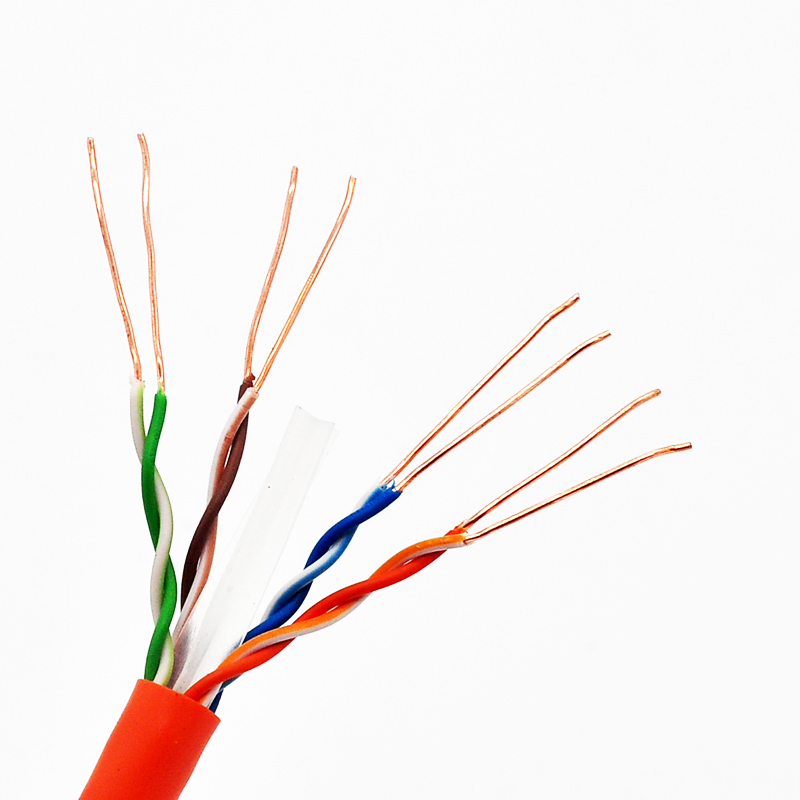
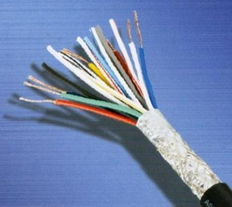
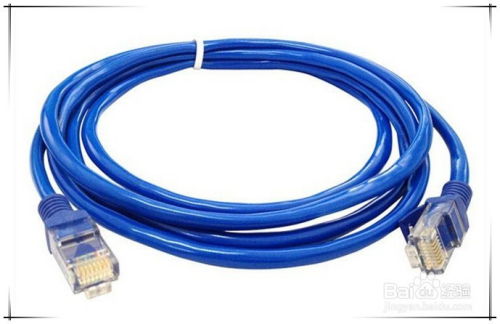
網絡線(網線):連接各設備的物理媒介。
調制解調器(光貓):如果你的網絡來自寬帶服務商(如電信、聯通),他們會提供一個調制解調器(光貓),用于將光纖或電話線信號轉換為網絡信號。路由器需要連接它才能訪問互聯網。
第二步:認識與選擇網絡線
網絡線,即雙絞線,是局域網的“血管”。選擇時需注意:
- 類別(Category):決定了線的性能和帶寬。
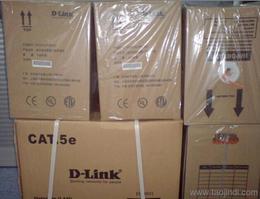
- Cat 5e(超五類):目前最普及的類型,支持千兆以太網(1 Gbps),足以滿足絕大多數家庭和中小企業的需求。價格實惠,是性價比之選。
- Cat 6(六類):性能更高,支持萬兆以太網(10 Gbps,但距離較短),抗干擾能力更強。如果預埋線管或對未來網絡升級有要求,建議選擇Cat 6。
- 避免使用陳舊的Cat 5線,它通常只能支持百兆網絡。
- 制作與連接:
- 直通線:兩端線序相同的網線(通常采用T568B標準:橙白、橙、綠白、藍、藍白、綠、棕白、棕)。這是最常用的類型,用于連接不同類設備,如:電腦?路由器、路由器?交換機、路由器?光貓。
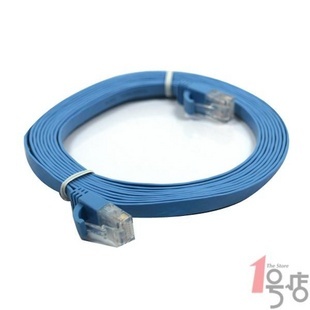
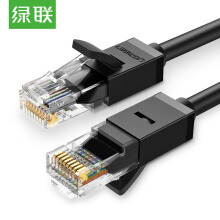
- 水晶頭:線纜兩端需要壓制RJ-45水晶頭。可以使用網線鉗自行制作,但更推薦購買品質可靠的成品跳線,穩定性更高。
- 面板與模塊:如果是裝修預埋網線,墻內線應連接到墻壁網絡面板背后的信息模塊上,面板前方則使用成品跳線連接設備。
第三步:物理連接與布線
遵循清晰的連接邏輯:
- 將寬帶服務商提供的光貓用網線連接到路由器的WAN口(通常顏色特殊或標有“Internet”)。
- 將需要有線連接的設備(如臺式電腦、網絡打印機、NAS)用網線連接到路由器的LAN口上。
- 如果LAN口不足:用一根網線連接路由器的任一LAN口到交換機的任一端口,然后將其他有線設備連接到交換機的其他端口上。交換機只是擴展端口,無需特殊配置。
- 布線建議:
- 盡量讓線纜沿墻邊、踢腳線或使用線槽固定,避免絆倒和損壞。
- 避免將網線與強電線(如電源線)長距離平行緊貼布放,以防電磁干擾。如果必須交叉,請盡量垂直交叉。
第四步:設備配置與測試
1. 路由器配置(最關鍵的一步):
* 連接電源,將電腦用網線連接到路由器的LAN口,或連接其默認Wi-Fi。
- 打開瀏覽器,輸入路由器管理地址(通常是192.168.1.1或192.168.0.1,詳見說明書),登錄管理界面。
- 根據設置向導,設置上網方式(通常選擇“自動獲取IP/DHCP”或“寬帶撥號PPPoE”,后者需要輸入運營商提供的賬號密碼)。
- 設置無線網絡(Wi-Fi):自定義一個易識別的網絡名稱(SSID)和設置一個強密碼(建議使用WPA2/WPA3加密)。
- 可以在此界面查看所有已連接的設備。
- 終端設備配置:
- 將有線設備連接到網線接口,系統通常會自動獲取IP地址并聯網。
- 無線設備搜索到你設置的Wi-Fi名稱,輸入密碼即可連接。
- 網絡測試:
- 在所有設備上嘗試打開網頁,看是否能訪問互聯網。
- 在局域網內的電腦之間,可以通過共享文件夾或使用“ping”命令(例如,在命令提示符輸入
ping 192.168.1.X,X為目標電腦的IP)測試內部連通性。
與建議
對于典型的家庭或小型辦公室局域網,一個性能良好的千兆路由器、幾根Cat 5e或Cat 6的成品網線,加上正確的連接和配置,就足以構建一個穩定高效的網絡環境。核心原則是:光貓接路由器WAN口,所有設備(有線或無線)最終都連接到路由器上。先確保物理連接正確無誤,再進行軟件配置,大多數問題都能迎刃而解。