隨著智能電視的普及,許多家庭中的老式電視機(如CRT顯像管電視或早期液晶電視,通常只有AV接口或色差分量接口,而沒有HDMI接口)似乎已被時代遺忘。通過安裝一個網絡電視盒(如英克菲網絡電視盒),您完全可以輕松地將老式電視機升級為能夠觀看網絡視頻、點播節目的智能終端。下面將詳細介紹安裝步驟及網絡線連接方法。
一、準備工作
在開始安裝前,請確保您已準備好以下物品:
- 英克菲網絡電視盒(及配套的電源適配器)。
- 老式電視機一臺。
- 連接線材:這是關鍵。由于老式電視機通常沒有HDMI接口,您需要根據電視盒和電視機的接口情況準備相應的線材。
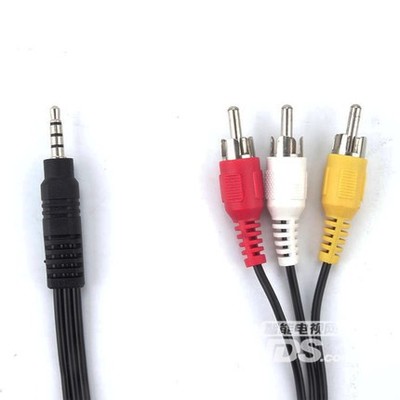
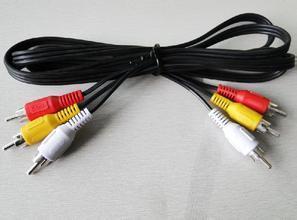
- 最佳情況:如果您的英克菲電視盒有AV輸出接口(即紅、白、黃三色RCA接口),而您的電視機也有對應的AV輸入接口,那么您只需要一根AV線(通常電視盒會附帶)。
- 備用方案:如果電視盒只有HDMI輸出,而電視機只有AV輸入,您則需要額外購買一個HDMI轉AV轉換器(需注意選擇帶電源供電的型號,因為信號轉換需要額外電力)。
- 網絡連接設備:
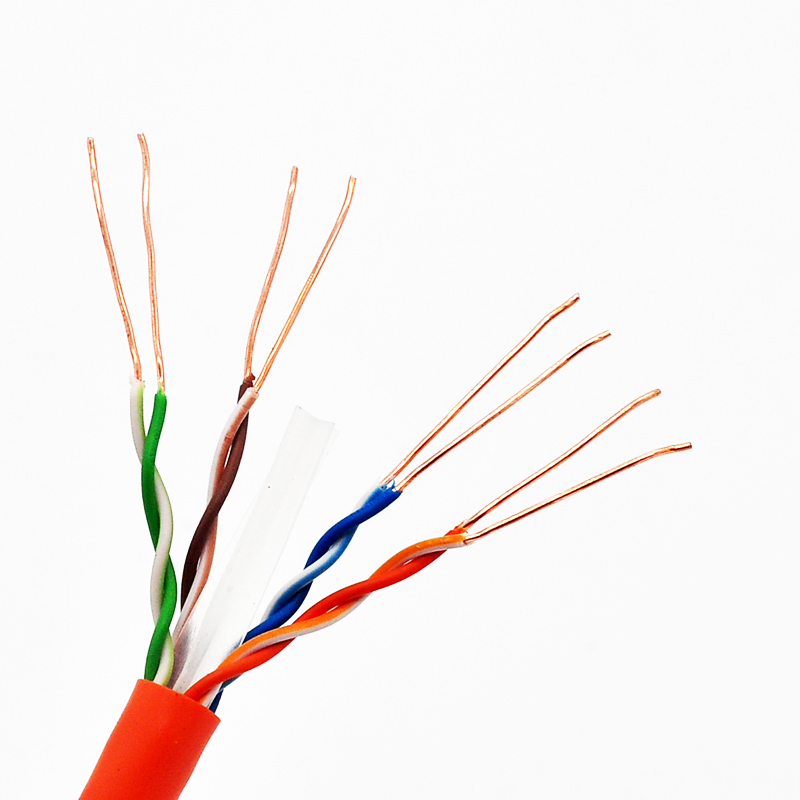
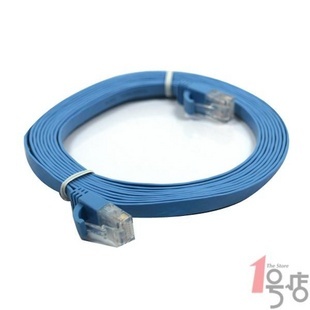
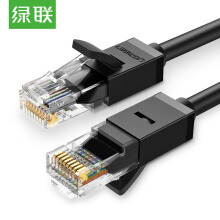
- 有線網絡:一根足夠長的網線(RJ45接口)。
- 無線網絡:確保您知道家里的Wi-Fi名稱和密碼。英克菲電視盒通常支持無線連接。
- 電視機遙控器和英克菲電視盒的遙控器。
二、硬件連接步驟
步驟1:連接電視盒與電視機
使用AV線直連:將AV線的三色插頭(黃色為視頻,紅色和白色為左右聲道音頻)分別插入英克菲電視盒背面對應的AV 輸出接口。然后將另一端的插頭插入電視機背面的AV 輸入接口(通常標注為“AV IN”或“VIDEO IN”)。
使用HDMI轉AV轉換器:先將電視盒的HDMI線插入轉換器的HDMI輸入口,再將轉換器的AV輸出線(三色插頭)插入電視機的AV輸入口。給轉換器接上電源適配器通電。
步驟2:連接網絡
有線連接(推薦,更穩定):將網線的一端插入英克菲電視盒背面的LAN或網線接口,另一端插入家中路由器的任意一個LAN口。
無線連接:如果您不使用網線,則此步驟可稍后在系統設置中完成。
步驟3:通電開機
將英克菲電視盒的電源適配器連接好,并接通電源。打開電視機,使用電視機遙控器,將電視的信號源或輸入模式切換到對應的通道。
- 如果用的是AV線直連,請切換到 “AV” 或 “視頻” 模式。
- 如果通過了轉換器,同樣也是切換到電視機連接轉換器線的那個 “AV” 模式。
此時,電視屏幕上應該顯示出英克菲電視盒的系統啟動畫面或主界面。
三、網絡配置與調試
- 有線網絡:如果已連接網線,系統通常會自動識別并獲取IP地址,直接聯網成功。
- 無線網絡:如果使用Wi-Fi,您需要進入英克菲電視盒的【系統設置】或【網絡設置】菜單,找到“無線網絡”選項,搜索并選擇您家的Wi-Fi名稱,輸入密碼進行連接。
- 網絡測試:連接成功后,建議進入設置菜單下的“網絡測試”或直接打開一個內置的視頻應用,檢查能否正常播放,以確保網絡暢通。
四、可能出現的問題及解決方法
- 電視無畫面:檢查所有線纜是否插緊;確認電視機信號源是否選擇正確;檢查電視盒和轉換器(如使用)是否已通電。
- 有畫面無聲音:檢查AV線中的紅、白音頻插頭是否插對;檢查電視機音量是否被調至靜音或過低;檢查電視盒系統設置中的音頻輸出是否為“AV”或“PCM”。
- 網絡連接失敗:檢查網線是否完好,路由器是否工作正常(可嘗試連接其他設備測試);對于無線連接,檢查密碼是否正確,信號強度是否足夠(距離路由器太遠可能導致連接不穩定)。
- 畫面模糊或閃爍:老式電視分辨率較低,這可能屬于正常現象。確保AV線材質量良好,連接牢固。部分電視盒或轉換器在設置中可能有輸出制式(PAL/NTSC)選項,可嘗試切換。
###
通過以上步驟,您就可以成功地將英克菲網絡電視盒與老式電視機連接起來,并通過網線或Wi-Fi接入互聯網,讓舊電視煥發新生,享受豐富的網絡影視資源。整個過程的核心在于解決新舊設備之間的接口匹配問題,只要選對連接線或轉換器,操作起來并不復雜。